

بعد ان استعرضنا أفضل إعدادات PC في لعبة Highguard لحل مشكلة تثبيت FPS الجزء الأول نستكمل القائمه في الجزء الثاني.
طريقة حل مشكلة تثبيت FPS وإلغاء القفل في لعبة Highguard

يعاني عدد كبير من لاعبي Highguard على PC من مشكلة تثبيت معدل الإطارات عند 60 FPS وهي مشكلة تؤثر بشكل مباشر على سلاسة اللعب خاصة لمن يسعون إلى تجربة أكثر تنافسية أو استجابة أعلى أثناء القتال والاستكشاف.
المفترض أن يكون تثبيت FPS مقتصرا على القوائم فقط إلا أن المشكلة تظهر داخل اللعب الفعلي أيضا حيث يبقى معدل الإطارات ثابتا عند 60 حتى بعد الدخول إلى المراحل والمواجهات دون أي تغيير ملحوظ في الأداء.
حتى عند ضبط خيار معدل الإطارات داخل إعدادات اللعبة على Uncapped تظل المشكلة قائمة ولا يتم تجاوز الحد الأقصى للإطارات وهو ما يشير إلى وجود إعداد داخلي مفعل بشكل افتراضي داخل ملفات الإعدادات.
لحل هذه المشكلة بشكل نهائي يجب تعديل ملف الإعدادات الخاص باللعبة يدويا حيث يحتوي هذا الملف على القيم الفعلية التي تتحكم في سلوك FPS بغض النظر عن الإعدادات داخل واجهة اللعبة.
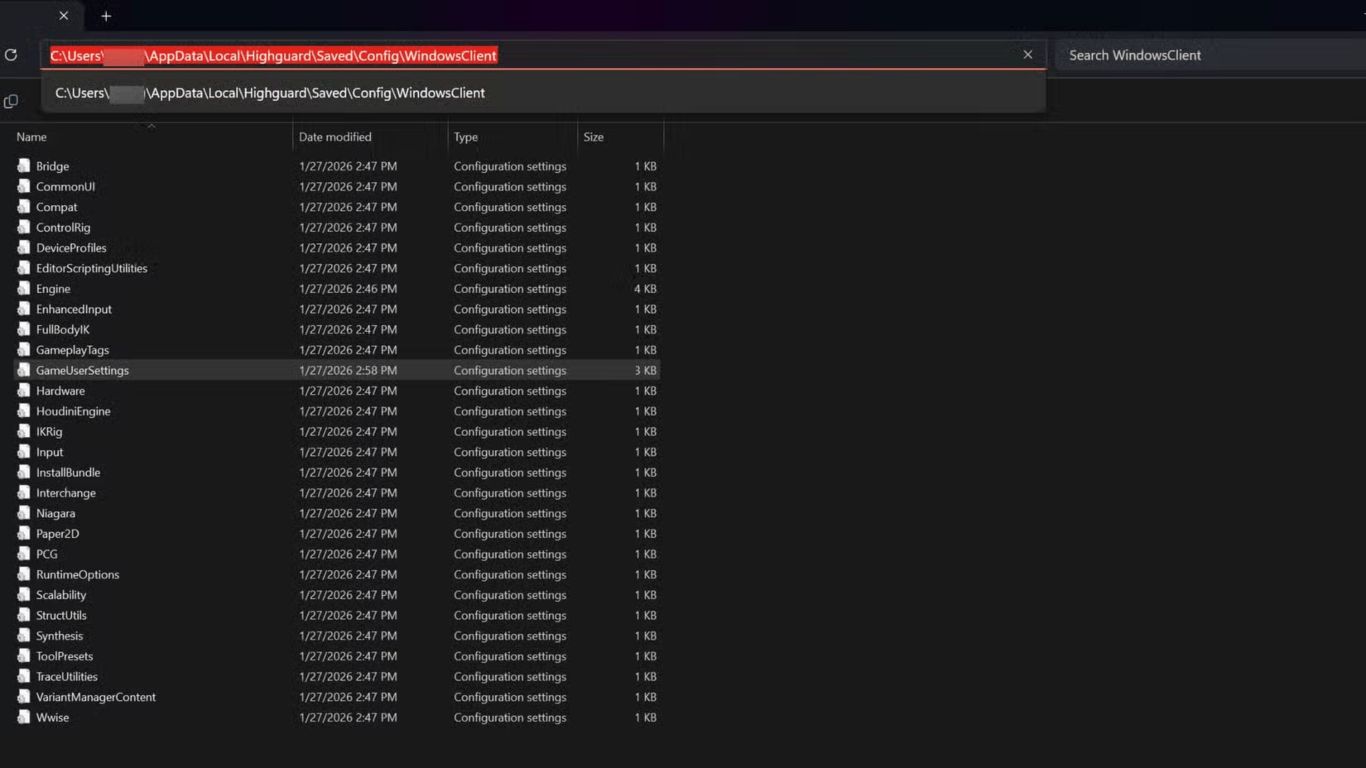
توجد ملفات إعدادات Highguard داخل مجلد AppData المحلي الخاص بالنظام والذي يتضمن جميع ملفات التكوين المرتبطة بالإعدادات الرسومية والأداء.
للوصول إلى ملف الإعدادات الصحيح يجب تنفيذ الخطوات التالية بدقة لضمان تعديل الملف المناسب دون التأثير على ملفات أخرى داخل النظام.
في البداية يتم الضغط على Windows Key + F لفتح نافذة Run الخاصة بنظام Windows.
بعد ذلك يتم كتابة Appdata ثم الضغط على Enter للانتقال مباشرة إلى مجلد البيانات المحلي.
من داخل مجلد AppData يتم الدخول بالتسلسل إلى Local ثم Highguard ثم Saved ثم Config ثم Windows Client.
داخل هذا المسار سيجد اللاعب ملفا باسم GameUserSettings وهو الملف المسؤول عن إعدادات العرض والأداء ومعدل الإطارات.
يجب فتح ملف GameUserSettings باستخدام أي Text Editor مثل Notepad مع التأكد من عدم تشغيل الملف بوضع القراءة فقط.
بعد فتح الملف يمكن تعديل قيم FPS يدويا لإلغاء القفل المفروض على معدل الإطارات مما يسمح للعبة بالاستفادة الكاملة من قدرات المعالج الرسومي والمعالج المركزي.
يساعد هذا الإجراء على تحسين سلاسة اللعب وتقليل الإحساس بالبطء أو التقييد أثناء الحركة والقتال داخل عالم Highguard خاصة على الأجهزة القوية.
يعد هذا الحل ضروريا للحصول على تجربة لعب مستقرة ومفتوحة الإطارات في Highguard على PC دون الاعتماد على الإعدادات الافتراضية التي قد لا تعمل بالشكل المطلوب.
طريقة إلغاء قفل FPS وضبط المعدل اليدوي في لعبة Highguard
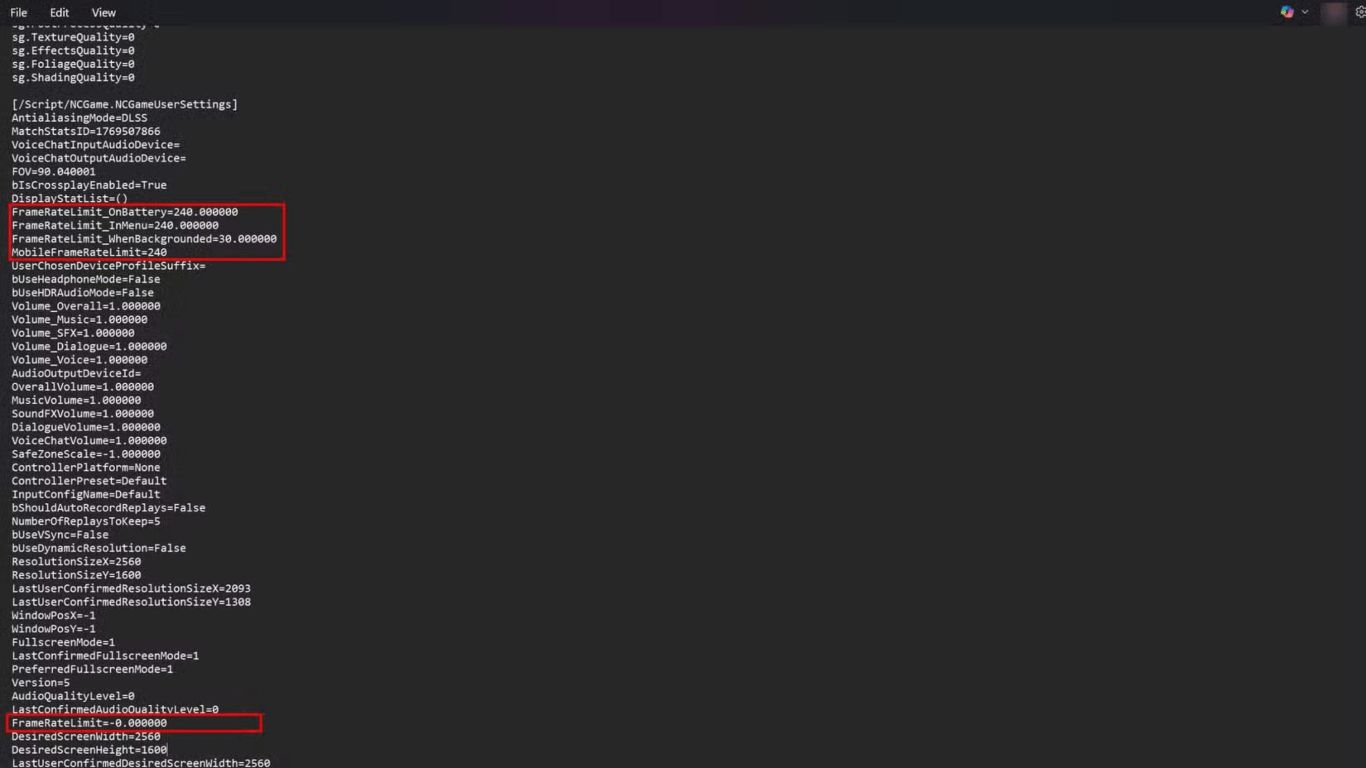
بعد الوصول إلى ملف GameUserSettings داخل مجلد إعدادات لعبة Highguard تأتي الخطوة الأهم وهي تعديل قيم معدل الإطارات بشكل يدوي لضمان إلغاء القفل المفروض على FPS والسماح للعبة بالعمل بكامل قدرات العتاد.
داخل الملف ستجد مجموعة من القيم المسؤولة بشكل مباشر عن التحكم في معدل الإطارات في أوضاع مختلفة مثل اللعب أثناء استخدام البطارية أو داخل القوائم أو عند تشغيل اللعبة في الخلفية.
يجب تعديل هذه القيم لتتناسب مع معدل تحديث الشاشة الخاصة بك حيث يمكن اختيار أي قيمة مناسبة حسب قدرات الجهاز ومعدل تحديث الشاشة المستخدم.
في هذا المثال يتم استخدام القيمة 240 باعتبارها الحد الأقصى لمعدل التحديث الخاص بالشاشة المستخدمة ويمكنك استبدالها بأي قيمة أخرى تناسب شاشتك.
FrameRateLimit_OnBattery=240.000000
FrameRateLimit_InMenu=240.000000
FrameRateLimit_WhenBackgrounded=30.000000
MobileFrameRateLimit=240
بعد ضبط القيم السابقة لا تزال هناك خطوة حاسمة يجب تنفيذها وهي تعديل قيمة FrameRateLimit الأساسية داخل الملف.
يجب تغيير قيمة FrameRateLimit إلى 0.000000 حيث يؤدي هذا الإجراء إلى تعطيل أي قيد داخلي مفروض على معدل الإطارات والسماح للعبة Highguard بالعمل بمعدل FPS غير محدود يتوافق مع قدرات الجهاز.
يساهم هذا التعديل في حل مشكلة تثبيت FPS عند 60 بشكل نهائي ويمنح اللاعبين تجربة أكثر سلاسة واستجابة خاصة أثناء القتال أو الحركة السريعة داخل العالم المفتوح.
في بعض الحالات قد تقوم اللعبة بإعادة ملف GameUserSettings إلى حالته الافتراضية عند تشغيل Highguard مما يؤدي إلى عودة مشكلة تثبيت FPS مرة أخرى.
لتجنب ذلك يجب الضغط بزر الفأرة الأيمن على ملف GameUserSettings ثم تفعيل خيار Read Only لمنع اللعبة من تعديل القيم التي قمت بضبطها يدويا.
يساعد هذا الإجراء على الحفاظ على إعدادات FPS دون تغيير ويضمن استمرار اللعبة في العمل بالمعدل الذي قمت بتحديده في كل مرة يتم فيها تشغيل Highguard.
بعد تنفيذ جميع هذه الخطوات سيتم إلغاء قفل FPS بالكامل داخل لعبة Highguard مما يسمح بالاستفادة القصوى من معدل تحديث الشاشة وتحقيق تجربة لعب أكثر سلاسة واستقرارا على PC.

كاتب
لاعب متمرس، أعشق ألعاب القصة، ولا أجد حرجًا في قول أنني أحب ألعاب التصويب من منظور الشخص الأول أيضًا.
ملحوظة: مضمون هذا الخبر تم كتابته بواسطة سعودي جيمر ولا يعبر عن وجهة نظر مصر اليوم وانما تم نقله بمحتواه كما هو من سعودي جيمر ونحن غير مسئولين عن محتوى الخبر والعهدة علي المصدر السابق ذكرة.